在 Excel 表格中計算數值的加總時,最簡單的方式就是使用 SUM 函數,但如果想要依照某些判斷條件篩選加總的數值,就要改用 SUMIF 函數。
SUMIF函數可以對範圍中符合指定條件的值求和,該函數擁有十分強大的條件求和功能,在工作中有極其廣泛的應用,今天,小編將帶大家深入了解SUMIF函數,因為它不僅有漂亮的外表,還有豐富的內涵。
1、單欄位單條件求和
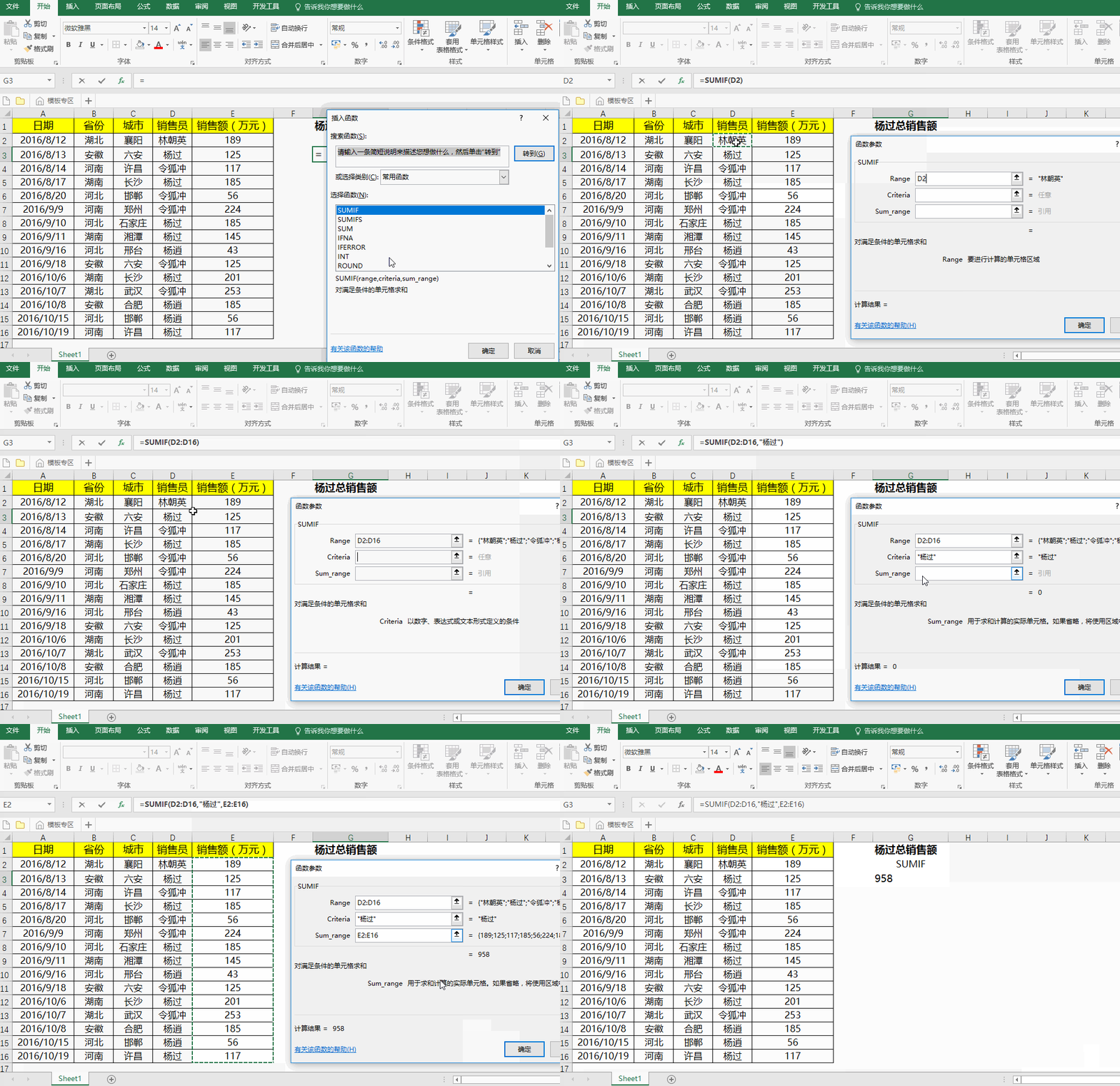
計算「楊過」總銷售額,公式:SUMIF(D2:D16,"楊過",E2:E16)
在 Excel 表格中計算數值的加總時,最簡單的方式就是使用 SUM 函數,但如果想要依照某些判斷條件篩選加總的數值,就要改用 SUMIF 函數。
SUMIF函數可以對範圍中符合指定條件的值求和,該函數擁有十分強大的條件求和功能,在工作中有極其廣泛的應用,今天,小編將帶大家深入了解SUMIF函數,因為它不僅有漂亮的外表,還有豐富的內涵。
1、單欄位單條件求和
計算「楊過」總銷售額,公式:SUMIF(D2:D16,"楊過",E2:E16)
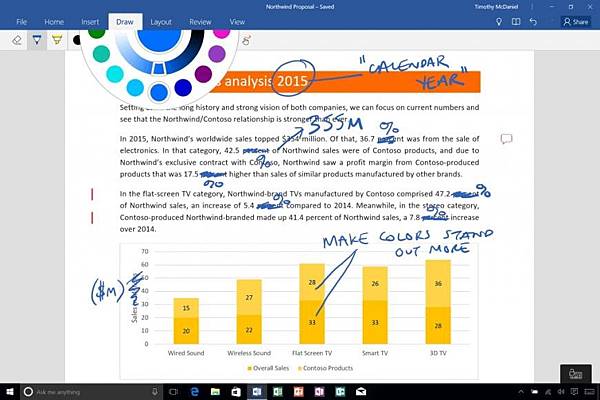
時至今日,Microsoft Word已經並非單純的文書處理軟件,具有很多不為人知的內置強大功能。
用 Word 寫文章時或許會需要用到插圖,而網路上圖片少不免都要PS、稍微修飾才能發表。但其實現在 Microsoft Word 新的版本就有內置不少的圖片編輯功能,能夠編輯圖片的色彩、形狀及去除圖片背景,簡單快速,不需用到 Photoshop。
1‧ 修改圖片色彩
覺得圖片過黑、過紅、過黃?想調整圖片的色調,不一定要用到 Photoshop 等專業工具,Word 已經可以做到囉。
【Step 1】首先,在 Word 檔案上,點擊「插入」欄目下的「圖片」,添加需要處理的圖片。

CyberLink 的 PhotoDirector 9 就是一套不失專業又平易近人的修圖工具,一點都不會像 Photoshop 繁雜手續,現在 CyberLink 訊連科技與 SharewareOnSale 又再度共同合作推出「CyberLink PhotoDirector 9 極致版」活動限時免費,比前一版功能更加豐富!價值 59.99 元美金,現正在限時免費中,趕快把握機會唷!
▽ 限時免費活動網頁:https://sharewareonsale.com/s/cyberlink-photodirector-4-sale
▽ 從活動頁面點選 DOWNLOAD CYBERLINK PHOTODIRECTOR 9 NOW。(注意上面的免費時間)
▽ 將相關聯絡資訊填寫完成後 GIVE IT TO ME NOW 繼續。
▽ 最後就可以取得軟體下載連結,以及這次活動的序號。

以前想要在 Android 手機上截圖,得需要一個畫面一個畫面截下來在用後製軟體拼起來,很不方便還真不是一般使用者能購輕鬆處理的,如今 Android 手機大部分都已內建截圖功能,但對於幾個常常需要做紀錄 APP 來說就還稍嫌不足,如 LINE 聊天、某個網頁或 Facebook 留言截圖,一張張的截圖不容易還是很麻煩 ...
幸好小編找到一個「LongShot」長截圖工具 APP,可以讓你輕鬆截圖與拼接功能,想要垂直或水平合拼都可以,還能自動幫你偵測重疊的部份,讓圖片看起來更完整,是一套相當不錯的截圖工具。
▼ Play 商店下載網址:https://play.google.com/store/apps/details?id=com.leavjenn.longshot
▽ Android 手機請使用 Play 商店尋找「LongShot」後下載並安裝執行
▽ LongShot 執行時會要求存取相片與媒體檔案,截圖當然一定會用儲存媒體檔案,所以直接按下「允許」。

製作一份簡報很簡單,打開 Office PowerPoint 就能完成,但要製作一份有個人風格、編排精緻的大師級簡報就不容易了。
今天推薦大家一款叫 iSlide 的 PowerPoint 外掛程式,安裝後打開 PowerPoint ,在工具列上就能看到 iSlide 快捷功能鍵,不論是要一鍵優化、設計排版、智慧圖表、圖示庫、圖標庫、色彩庫、PPT拼圖,樣樣功能都齊全。
▽ iSlide 擁有非常非常多素材,直接下載並安裝外掛程式在電腦中,目前支持支持 Windows 7/ 8/8.1/10,Microsoft Office 2010/2013/2016/2019/365,WPS Office 個人版 / 專業版版本。
▽ iSlide PPT 插件下載:https://www.islide.cc/download
▽ 安裝好iSlide 外掛程式後,打開 PowerPoint 時功能列就會多了 iSlid e的功能列!

Offce Word、Excel、PowerPoint是辦公族每天都會使用的文書軟體,但一定有跟小編一樣常常碰到在重要工作上,如新品發表、客戶提案等,需要很花很多腦筋找素材、排版做出精美又清楚的文檔提供給主管、老闆甚至是客戶,搞的是昏天暗地啊!
幸好小編找到一個非常棒的素材網站「OfficePLUS,微软Office官方在线模板网站!」,OfficePLUS 是微軟官方免費釋出的應用素材,提供數百種各式各樣主題的 PPT 模板免費大家使用,而且還有提供海報製作、財務報表等應用 Word、Excel圖表範例檔案,以及免費圖片素材都能個人免費使用喔。
快來看看怎麼取用這些超棒的免費模板、範例、素材 ~ Let's GO ~
1. 進入 OfficePLUS 網頁中選擇自己需要的模板「PPT 模板」、「Word 文檔」、「Excel 圖表」、「圖片素材」。
2. 選擇「PPT 模板」之後還可以用分類方式挑選,從主題 > 風格 > 上百種主題來選擇你適合的模板來下載。

防毒軟體是Windows用戶必裝的軟體之一,產品也是百百種,大家熟悉的免費版防毒軟體不外乎就是 AVG、AVIRA(小紅傘)、AVAST ... 等等等,但駭客與病毒無孔不入,想要百分百的防護是不容易的,小編認為認為良好的使用習慣也是相當重要的,有一套防毒軟體就夠了,今天小編要推薦的防毒軟體「卡巴斯基」。卡巴斯基安全防護多年來一直都是業界的翹楚,不過隨著其他家防毒軟體公司的策略改變,也開始改以免費防毒軟體版本來進攻市場了!
如果你不想花錢買那種功能很多、防護很周全的完整版軟體,也可以試試看不用花錢的基本款 Kaspersky 卡巴斯基免費防毒軟體,步驟如下 :
1. 進入 Kaspersky Free 2019 網頁 https://www.kaspersky.com/free-antivirus 看到「DOWNLOAD NOW」按下去。
2. 雖然有語言的選擇,不過目前Kaspersky Free 2019免費版僅支援英文,再按「DOWNLOAD NOW」。
3. 下載後點兩下執行。
關於表頭標題的部分,我們最常用的就是將表頭標題固定,方便在漏漏長的表格中輸入資料,來複習一下:
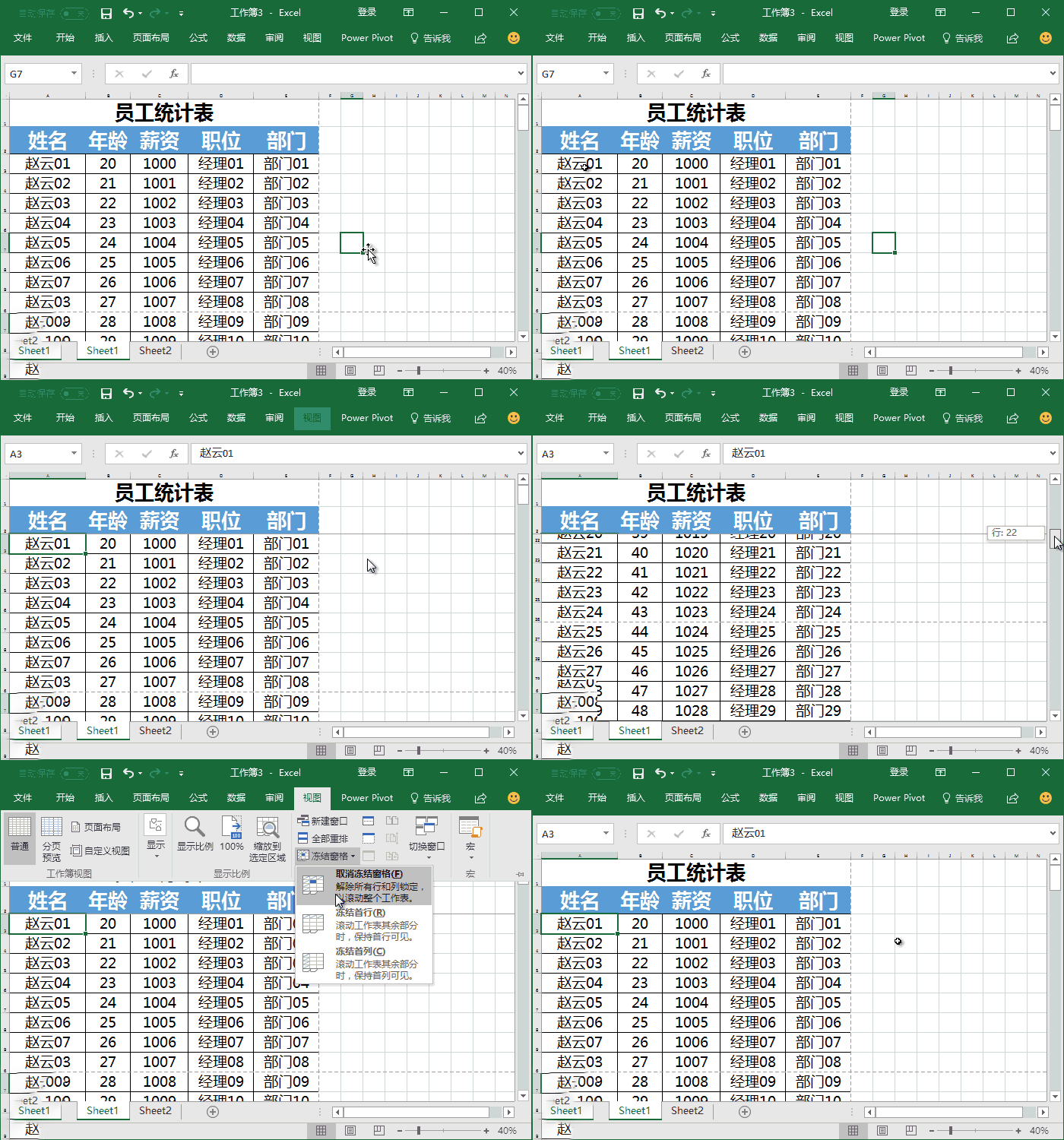
選定好需要固定的標題表格的下一個儲存格中,點選「檢視」→「視窗」→「凍結窗格」→「凍結窗格」,之後想取消,同樣的步驟直接點選「取消凍結窗格」。
但是在職場中,我們列印 Excel 表格,當表格太長的時候,列印的表格只有頭一張是有表頭標題的。為了更方便預覽,我們通常會設置每頁都有表頭。那麼,今天我們就來分享一下,如何設定列印時每一張表格都有表頭標題。
先來看看 EXCEL每張表格都有標題設置,未設定前在列印的時候預覽狀況。

我們都知道在使用微軟的作業系統時,時不時會有「系統更新」的動作,而且每次更新檔案動不動就是上百MB,光下載就要花很久很久的時間,在Windows 10卻改善了這一點。改善的方式有好有壞,因為這次Windows 10的「系統更新」會變快,主要原因是它使用了「區域網路」更新法,也就是你這台電腦已經下載好更新檔了,在你同一個區域網路內的電腦若在你之後開始更新,那麼他們在按下更新下載時,其載點並不會從微軟的更新伺服器下載,而是會在同「區域網路」中已下載過更新的電腦直接做下載,這樣速度當然快很多啊。
這個動作不免讓你的電腦變成P2P共享的功能,在系統運作上會增加電腦負擔,當然頻寬也會隨之消耗,重點是這功能是「預設開啟」的喔!那麼我們要如何手動把它關掉呢?方法很簡單:
1. 點選電腦的開始 > 「設定」。
2. 點選「更新與安全性」。